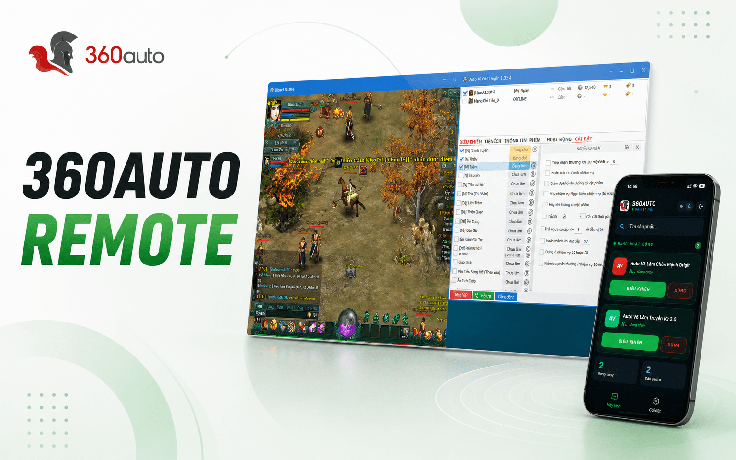
360Auto Remote là công cụ giúp bạn theo dõi và điều khiển Auto trên máy tính từ xa thông qua điện thoại, máy tính bảng trên bất kỳ trình duyệt web nào.
Dù đang ở nơi làm việc, đi cà phê hay đi công tác, bạn vẫn có thể kiểm tra trạng thái hoạt động của Auto, bật hoặc tắt các chức năng, thay đổi thiết lập, xem nhật ký hoạt động và thực hiện nhiều thao tác khác mà không cần ngồi trực tiếp trước máy tính.
Giao diện của 360Auto Remote được thiết kế tương đồng với phiên bản trên PC. Những mục cài đặt và tính năng bạn đã quen sử dụng trên máy tính đều được giữ nguyên khi điều khiển từ xa, giúp bạn thao tác nhanh chóng mà không cần làm quen lại từ đầu.
Điều kiện sử dụng
Để sử dụng 360Auto Remote, bạn cần có:
Máy tính đang mở Auto và có kết nối Internet.
Thiết bị điều khiển (điện thoại, máy tính bảng hoặc máy tính khác) cũng có kết nối Internet.
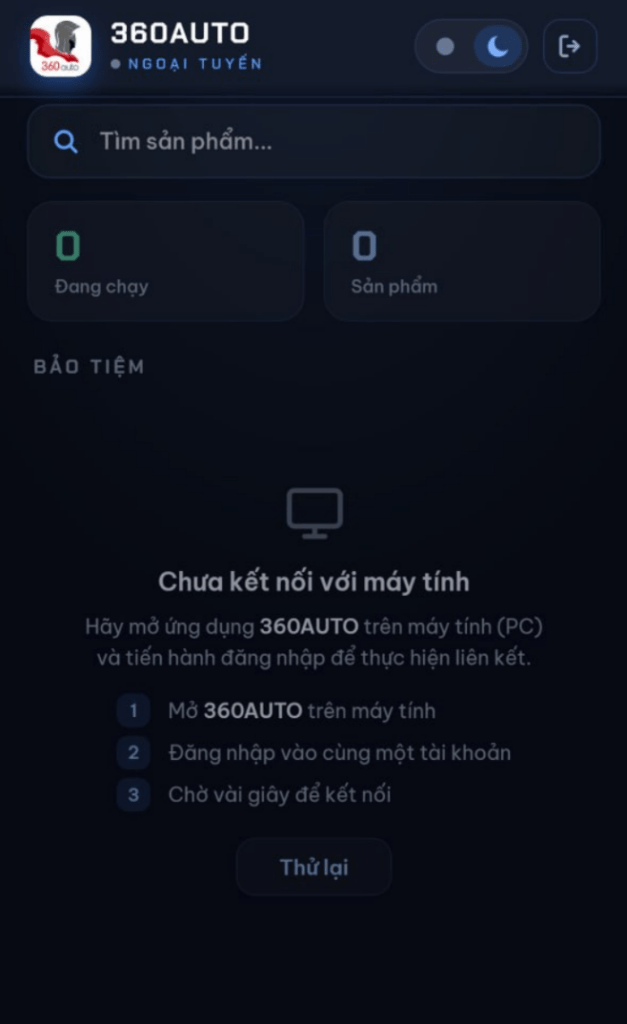
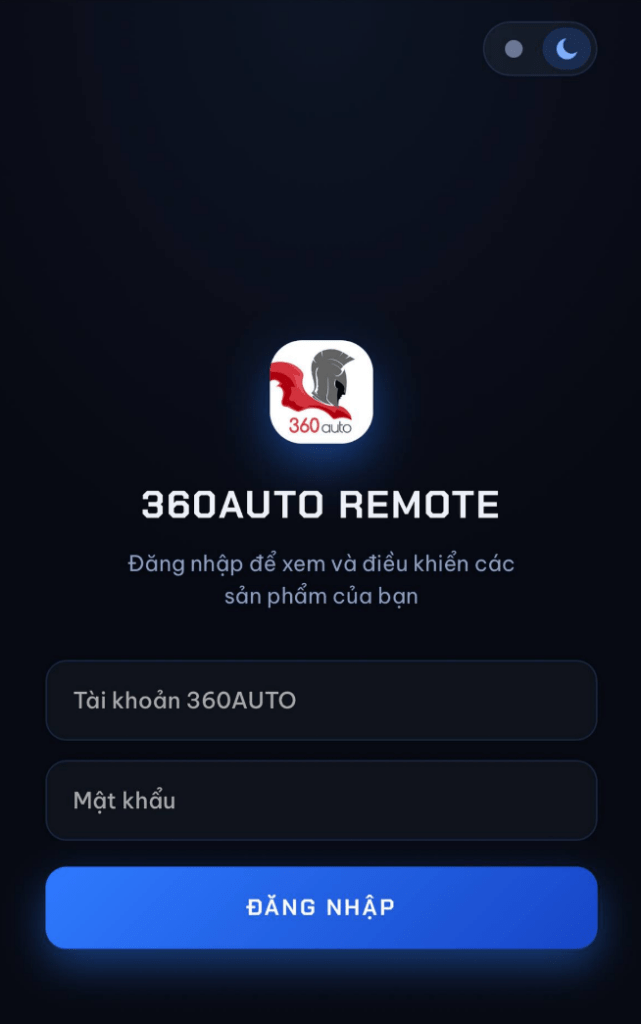
Đăng nhập đúng tài khoản 360Auto đang sử dụng trên máy tính.
Lưu ý: Nếu đăng nhập bằng tài khoản khác, hệ thống sẽ không thể kết nối tới Auto đang hoạt động trên máy tính của bạn.
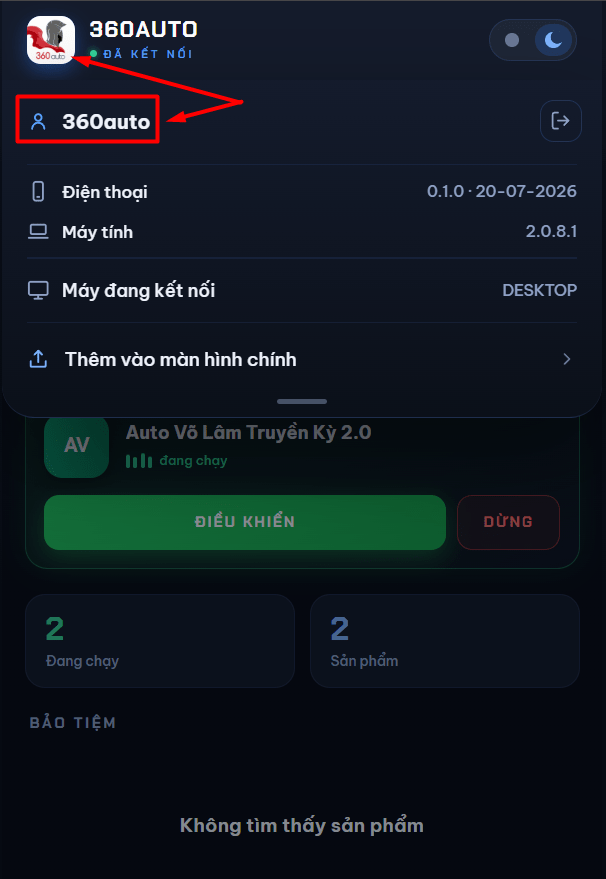
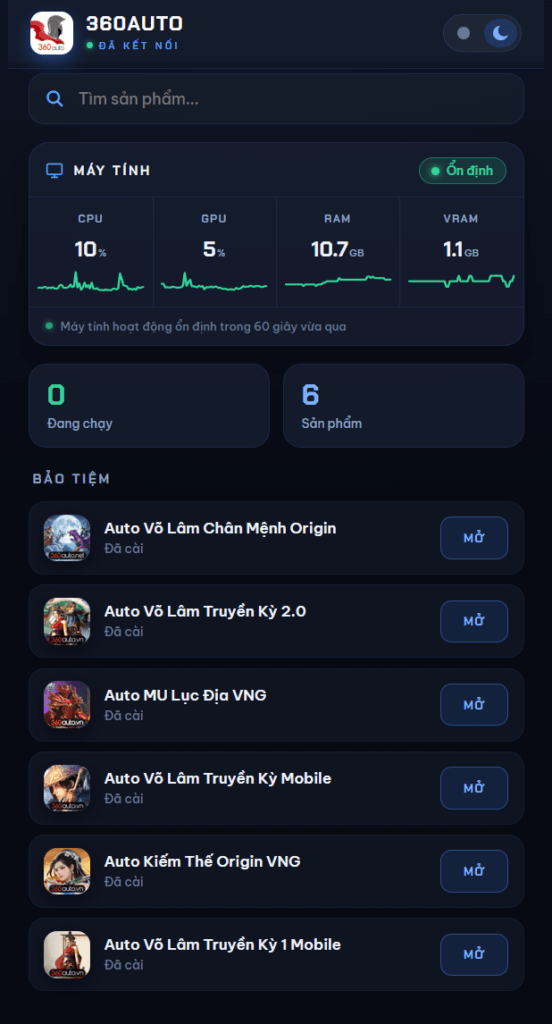
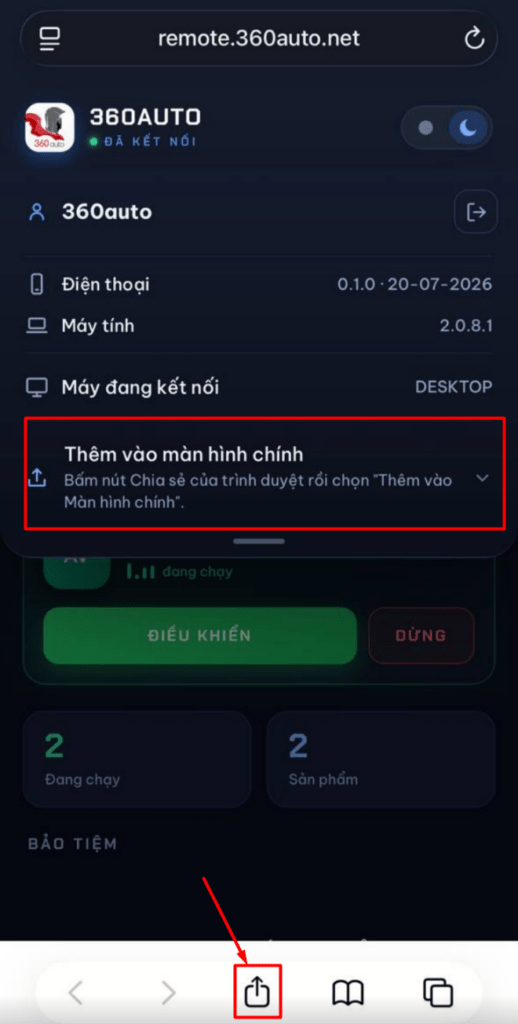
Khi đăng nhập thành công, hệ thống sẽ tự động kết nối với Auto đang hoạt động trên máy tính và hiển thị danh sách sản phẩm mà bạn có thể điều khiển. Ngoài ra, khi nhấn vào logo 360Auto trên góc phải, bạn có thể xem được tên tài khoản auto, số phiên bản auto và thông tin máy đang kết nối.
Toàn bộ quá trình kết nối diễn ra tự động, bạn không cần thực hiện thêm bất kỳ thao tác thiết lập nào trên máy tính.
Bước 2. Màn hình quản lý
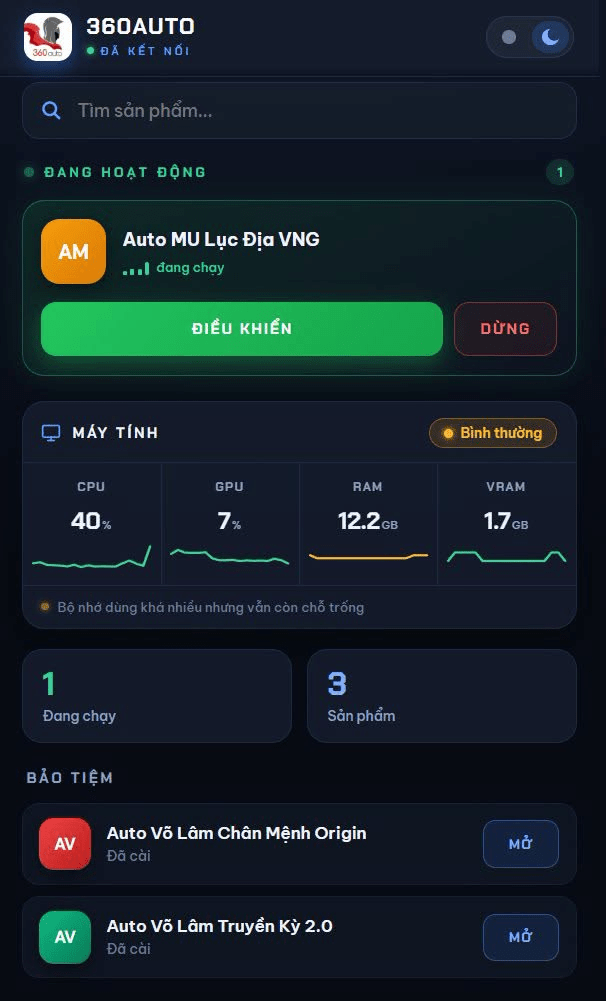
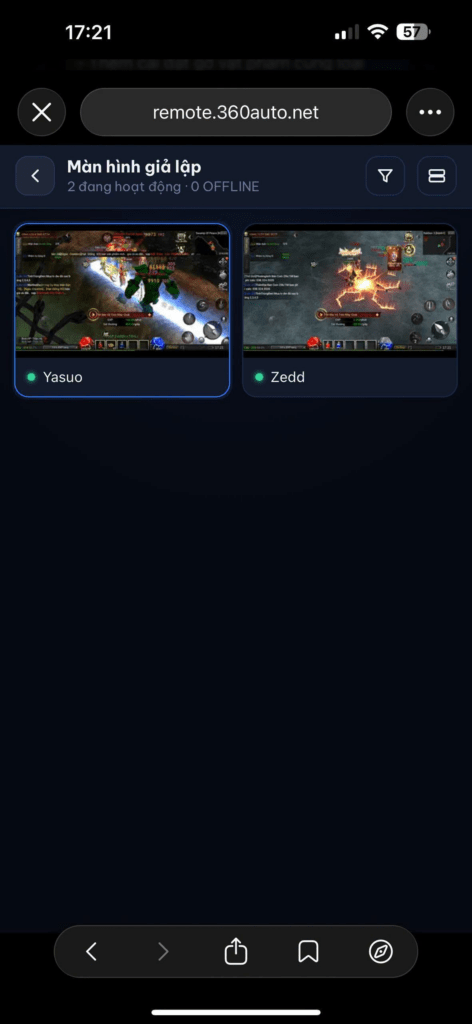
Sau khi đăng nhập, bạn sẽ nhìn thấy màn hình quản lý với đầy đủ thông tin về sản phẩm đang hoạt động.
Tại đây, bạn có thể:
Xem trạng thái kết nối.
Theo dõi cửa sổ Auto đang chạy.
Tìm kiếm nhanh sản phẩm.
Mở giao diện điều khiển của từng Auto.
Khởi động hoặc dừng Auto ngay trên điện thoại.
Chỉ cần nhấn Điều khiển, bạn sẽ được chuyển đến giao diện điều khiển từ xa.
Bước 3. Điều khiển Auto từ xa
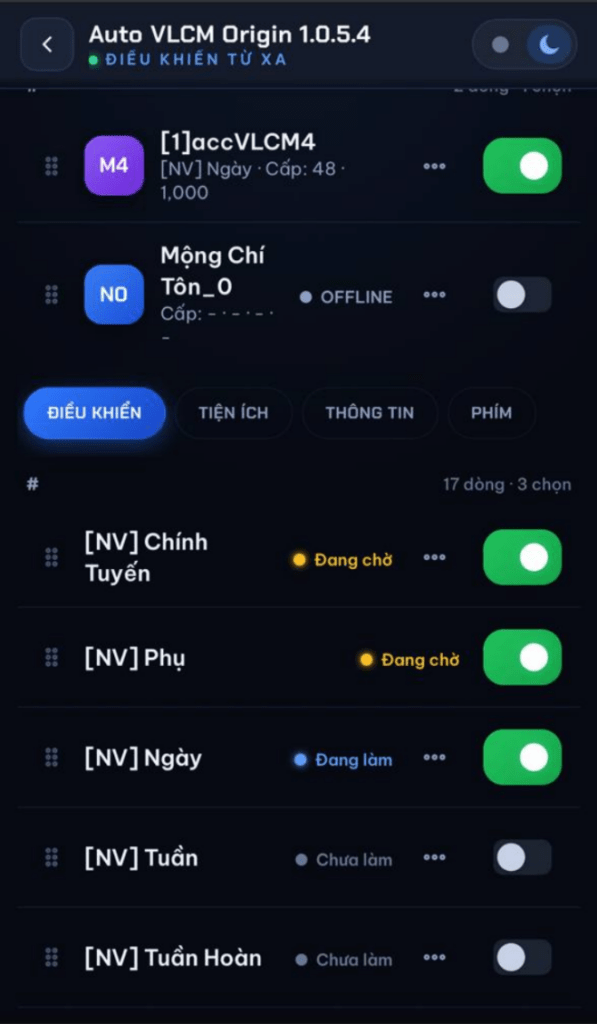
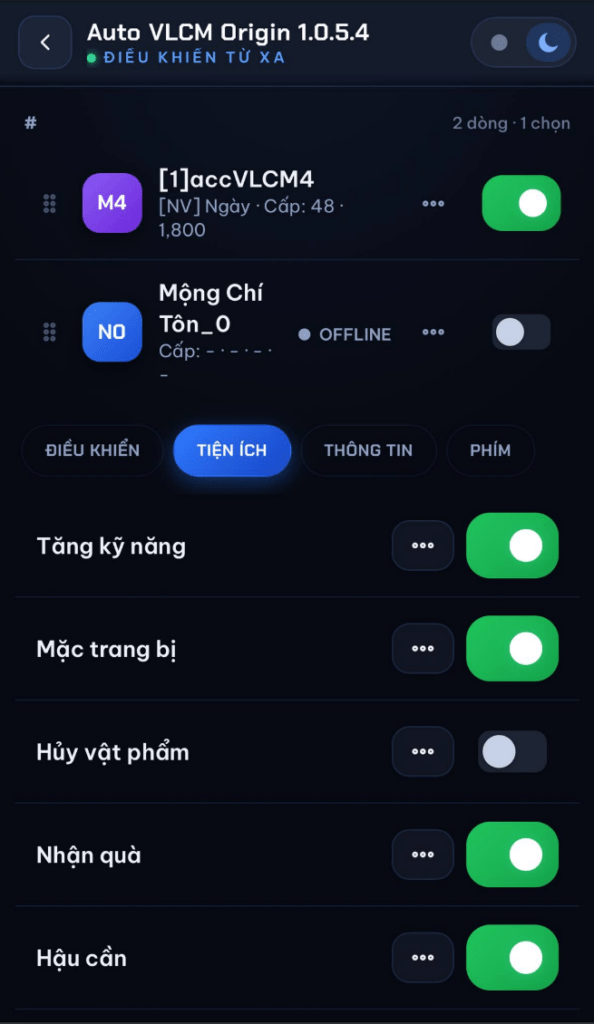
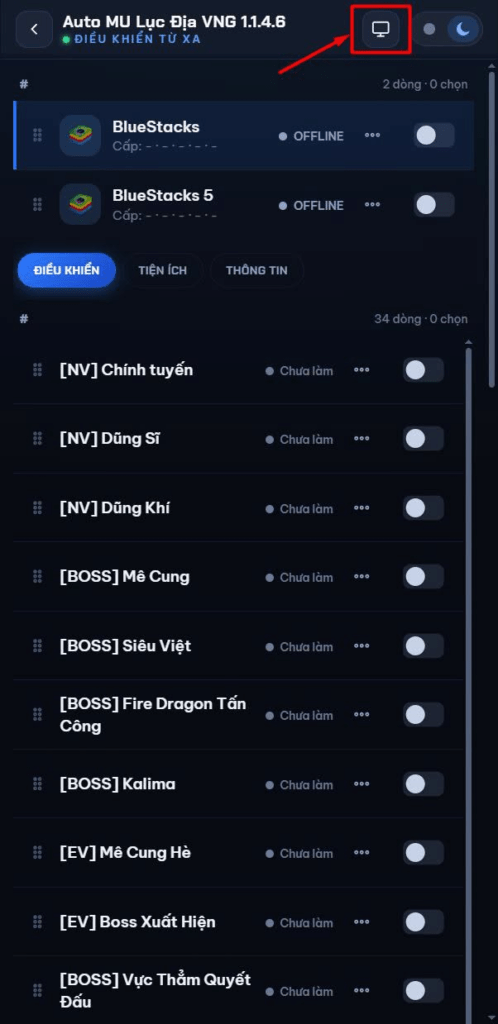
Toàn bộ các tab chức năng, danh sách nhiệm vụ, tiện ích, chiến đấu, thiết lập và nhật ký hoạt động đều được giữ nguyên, giúp bạn thao tác một cách quen thuộc như đang sử dụng trực tiếp trên máy tính.
Mọi thay đổi bạn thực hiện trên 360Auto Remote sẽ được đồng bộ và áp dụng ngay lập tức lên Auto đang chạy, hoàn toàn không cần thêm thao tác nào khác.
Thay đổi thiết lập
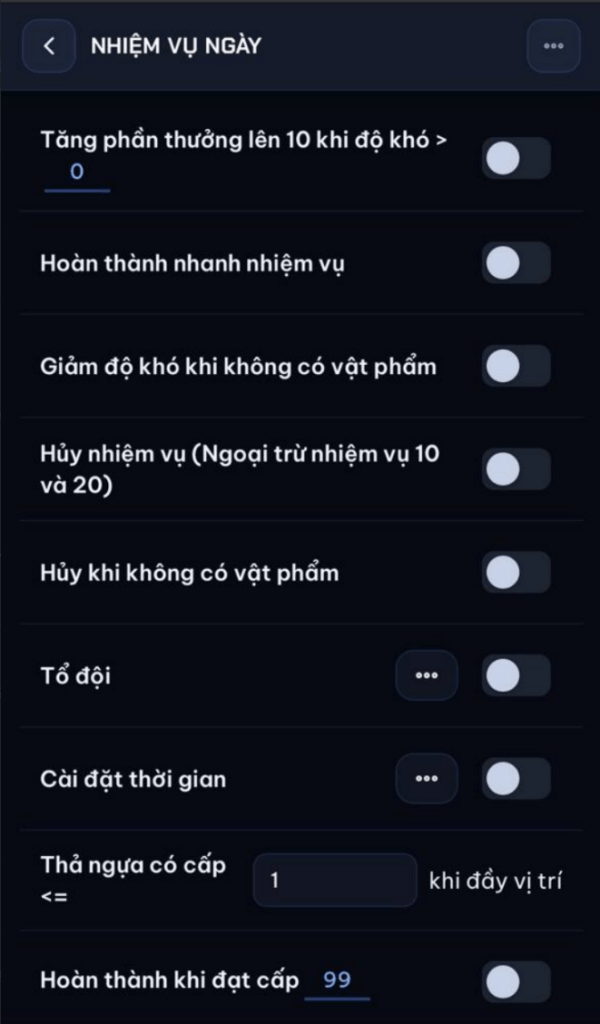
Ngoài việc bật hoặc tắt các chức năng, bạn cũng có thể mở các thiết lập của từng chức năng để chỉnh sửa thông số.
Các tùy chọn trong Remote được bố trí giống như phiên bản máy tính, giúp bạn dễ dàng thay đổi các thiết lập quen thuộc.
Theo dõi trạng thái hoạt động
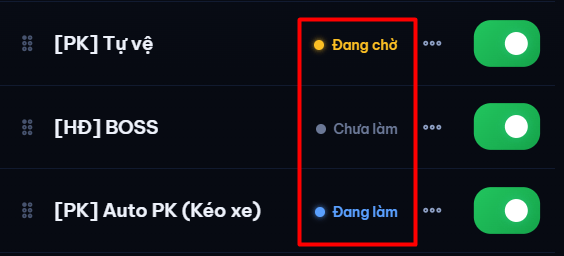
360Auto Remote giúp bạn biết chính xác Auto đang thực hiện công việc gì ngay tại thời điểm hiện tại.
Mỗi chức năng đều hiển thị trạng thái trực quan như:
🔵 Đang làm
🟡 Đang chờ
⚪ Chưa làm
Nhờ đó, bạn có thể nhanh chóng kiểm tra tiến độ hoạt động của Auto mà không cần điều khiển máy tính từ xa.
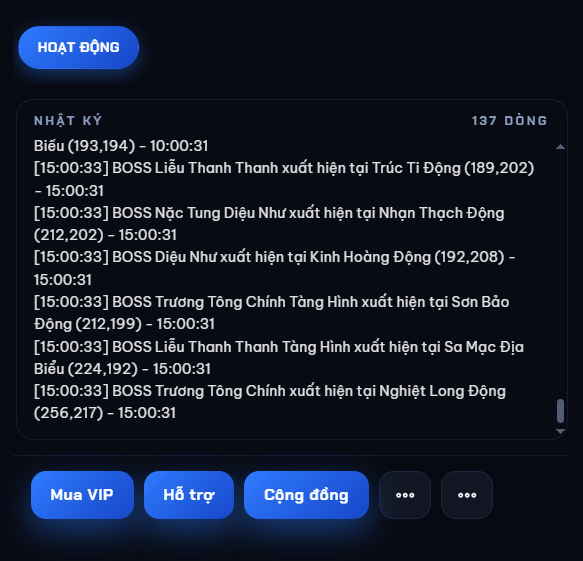
Nhật ký hoạt động
Phần Nhật ký ghi lại toàn bộ quá trình hoạt động của Auto theo thời gian thực.
Bạn có thể theo dõi các thông tin như:
Quá trình đăng nhập.
Kiểm tra thời hạn VIP.
Chọn máy chủ.
Thực hiện nhiệm vụ.
Các thông báo lỗi (nếu có).
Đây là công cụ rất hữu ích để kiểm tra Auto có đang hoạt động bình thường hay không khi bạn không có mặt trước máy tính.
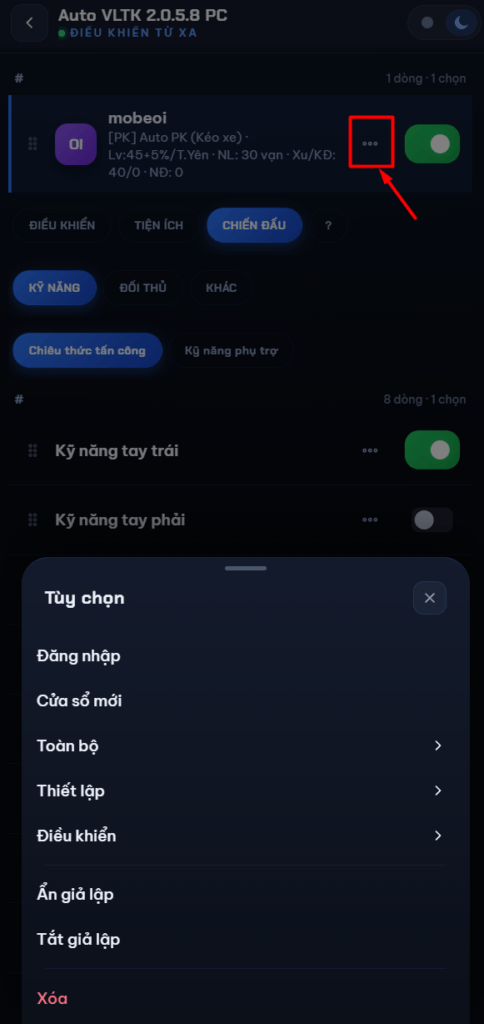
Menu thao tác nhanh
Bên cạnh mỗi nhân vật là menu thao tác nhanh, cho phép thực hiện nhiều chức năng quản lý chỉ với vài thao tác.
Nhờ vậy, việc quản lý Auto từ xa trở nên thuận tiện và linh hoạt hơn rất nhiều.
Một tài khoản – Một máy tính
Mỗi tài khoản 360Auto chỉ có thể đăng nhập và hoạt động trên một máy tính tại một thời điểm.
Điều này đồng nghĩa với việc mỗi phiên đăng nhập trên 360Auto Remote sẽ điều khiển tương ứng một máy tính.
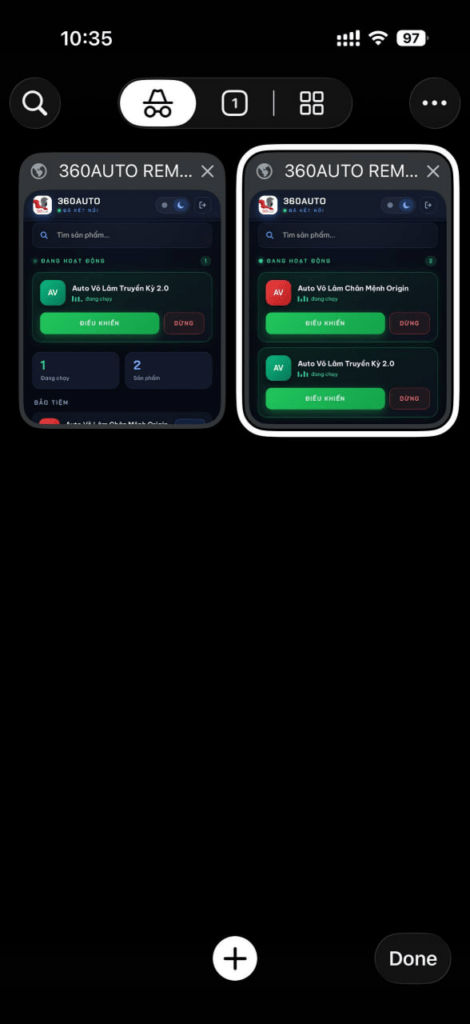
Trong trường hợp bạn quản lý nhiều máy tính bằng nhiều tài khoản khác nhau, bạn chỉ cần mở nhiều tab trình duyệt và đăng nhập mỗi tab bằng một tài khoản 360Auto riêng. Mỗi tab sẽ kết nối tới đúng máy tính tương ứng, giúp bạn theo dõi và điều khiển nhiều hệ thống cùng lúc một cách thuận tiện.
Tính năng Thêm vào màn hình chính: Để tạo icon ngoài màn hình điện thoại, sử dụng như app tải từ store về, không cần mở từ trình duyệt web và truy cập nhanh chóng hơn!
Giám sát máy tính
Bên cạnh việc điều khiển Auto từ xa, 360Auto Remote còn tích hợp tính năng Giám sát máy tính, giúp bạn theo dõi tình trạng hoạt động của PC ngay trên điện thoại hoặc trình duyệt web.
Ngay tại màn hình chính, hệ thống hiển thị nhanh các thông số quan trọng gồm:
CPU – Mức sử dụng bộ xử lý.
GPU – Mức sử dụng card đồ họa.
RAM – Dung lượng bộ nhớ đang sử dụng.
VRAM – Bộ nhớ của card đồ họa.
Các thông số này được cập nhật liên tục, giúp bạn nhanh chóng nắm được tình trạng hoạt động của máy tính mà không cần kết nối điều khiển từ xa hay ngồi trực tiếp trước PC.
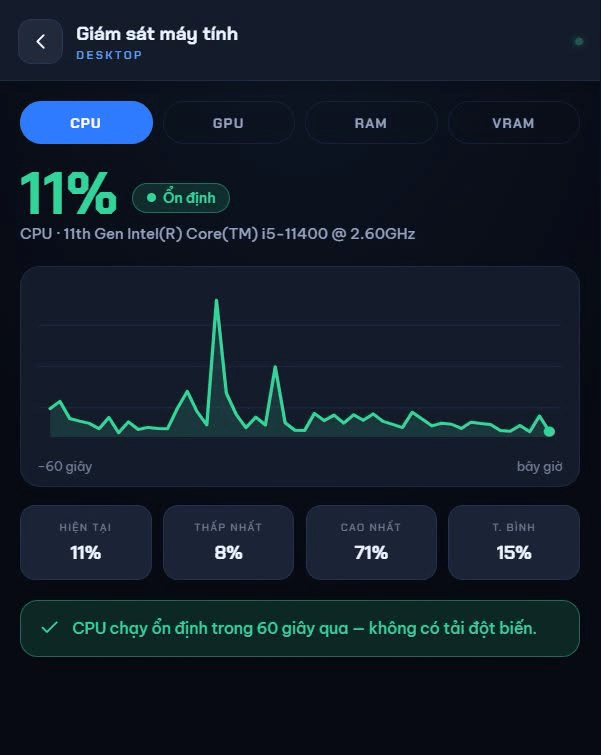
Nếu muốn xem chi tiết hơn, chỉ cần nhấn vào bảng Giám sát máy tính để mở giao diện theo dõi chuyên sâu.
Tại đây, bạn có thể xem:
Biểu đồ sử dụng tài nguyên trong 60 giây gần nhất.
Mức sử dụng hiện tại.
Mức sử dụng thấp nhất.
Mức sử dụng cao nhất.
Mức sử dụng trung bình.
Trạng thái đánh giá của hệ thống như Ổn định, Bình thường hoặc cảnh báo khi tài nguyên sử dụng ở mức cao.
Nhờ đó, bạn có thể dễ dàng phát hiện các trường hợp máy tính đang quá tải, thiếu bộ nhớ hoặc sử dụng tài nguyên bất thường để kịp thời điều chỉnh các cửa sổ game hoặc thiết lập Auto, đảm bảo hệ thống luôn hoạt động ổn định trong suốt quá trình treo máy.
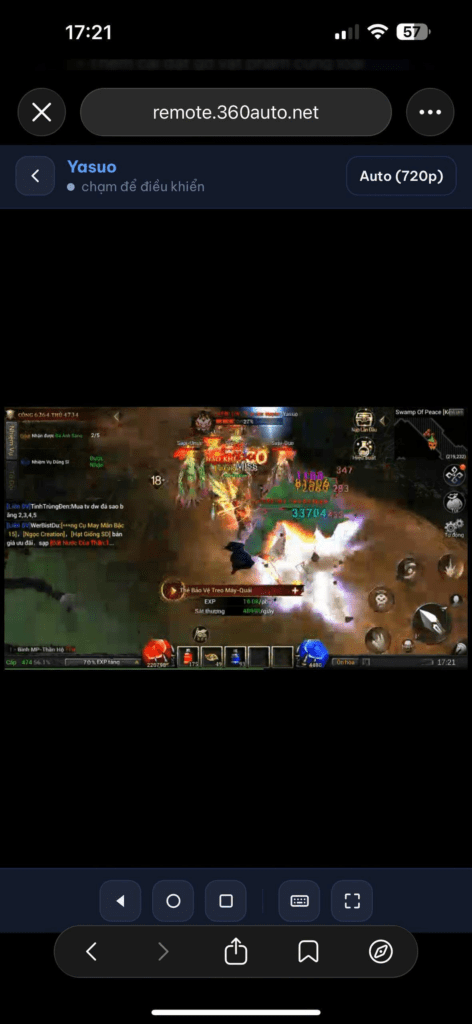
Điều khiển và theo dõi cửa sổ game
Ngoài việc điều khiển Auto, bạn còn có thể:
🎥 Xem trực tiếp màn hình game
🖱️ Chạm để điều khiển game từ xa
📱 Thao tác từ xa ngay trên điện thoại hoặc trình duyệt
360Auto Remote sẽ tiếp tục được cập nhật và hoàn thiện trong các phiên bản tiếp theo, bổ sung thêm nhiều tính năng hữu ích nhằm giúp việc quản lý Auto từ xa ngày càng dễ dàng, ổn định và hiệu quả hơn. Chúng tôi rất mong nhận được những ý kiến đóng góp từ cộng đồng để sản phẩm ngày càng hoàn thiện và mang đến trải nghiệm tốt nhất cho người dùng.